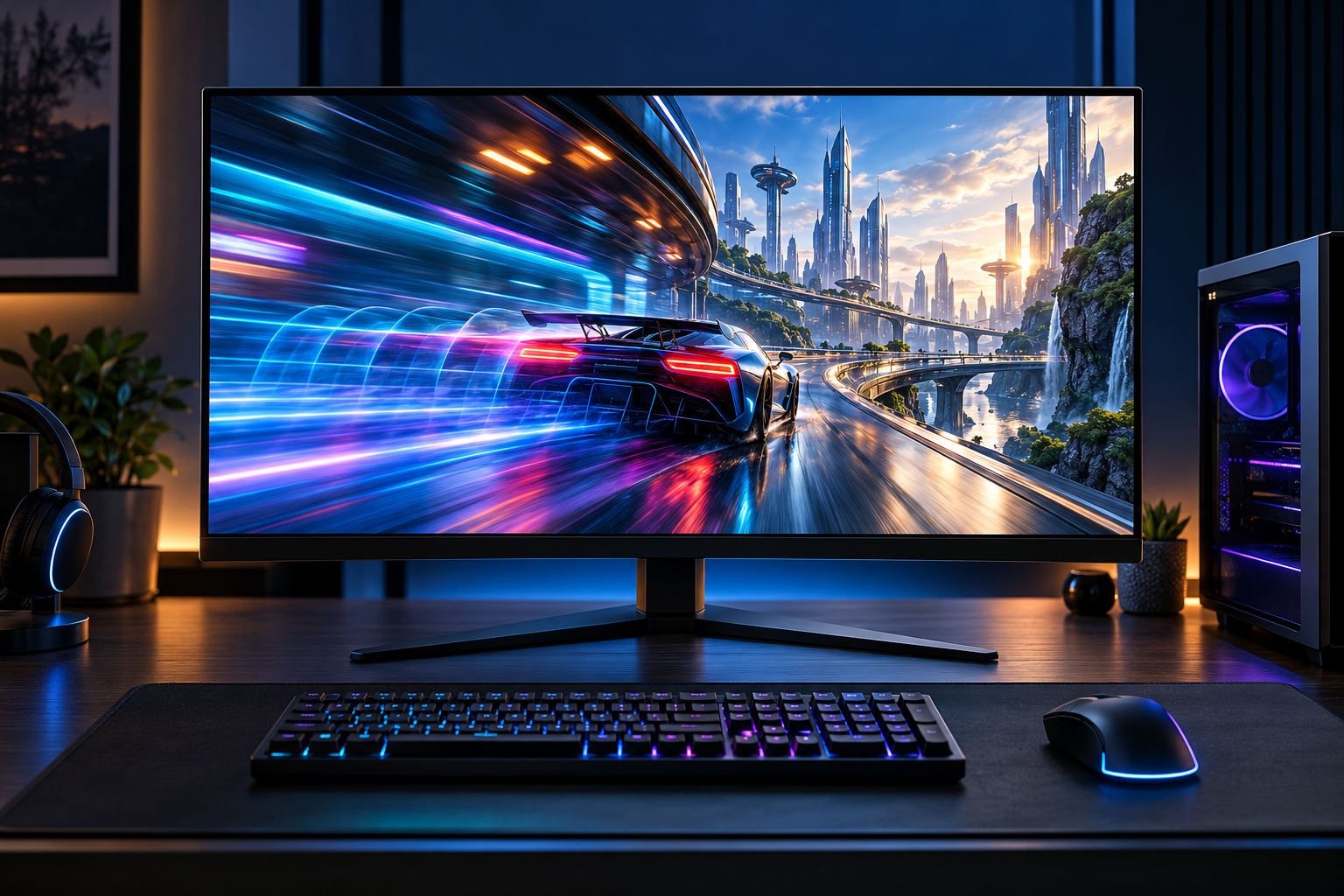
روی جعبه مانیتورهای گیمینگ معمولاً چند عدد درشت میبینیم: 144Hz، 165Hz، 240Hz، 1ms و گاهی 4K. این عددها مهماند، اما اگر جدا از کارت گرافیک، نوع بازی و اندازه نمایشگر بررسی شوند، خیلی راحت میتوانند شما را به انتخاب اشتباه برسانند.
در این راهنمای خرید مانیتور گیمینگ، نرخ نوسازی، رزولوشن، VRR، زمان پاسخ و نوع پنل را ساده توضیح میدهیم. هدف این است که بفهمید کدام ویژگی واقعاً برای شما کاربرد دارد و برای عددی که سیستمتان از آن استفاده نمیکند، هزینه اضافه ندهید.
خلاصه انتخاب برای سه نوع کاربر
| نوع استفاده | انتخاب متعادل | اولویت اصلی |
|---|---|---|
| بازی داستانی و استفاده روزمره | 1080p یا 1440p با 75 تا 144 هرتز | کیفیت تصویر، کنتراست و اندازه مناسب |
| بازی رقابتی سریع | 1080p یا 1440p با 144 هرتز و بالاتر | نرخ نوسازی، تأخیر کم و VRR |
| بازی با جزئیات بالا و کار خلاقانه | 1440p یا 4K با پنل باکیفیت | رزولوشن، رنگ و توان واقعی کارت گرافیک |
این جدول نقطه شروع است، نه نسخه ثابت. مانیتور 240 هرتز زمانی ارزش دارد که کامپیوتر در بازیهای موردنظر فریمریت بالایی تولید کند. برای بازی داستانی، پنل خوشرنگ و رزولوشن بالاتر ممکن است انتخاب بهتری باشد.
نرخ نوسازی دقیقاً چیست؟
نرخ نوسازی یا Refresh Rate میگوید نمایشگر در هر ثانیه چند بار تصویر را بهروز میکند. یک مانیتور 60Hz میتواند تصویر را ۶۰ بار در ثانیه تازه کند؛ مدل 144Hz این کار را تا ۱۴۴ بار انجام میدهد. وقتی حرکت سریع است، نرخ بالاتر میتواند حرکت را نرمتر و دنبالکردن سوژه را راحتتر کند.
اما نرخ نوسازی با فریمریت یکی نیست. فریمریت را کارت گرافیک و بازی تولید میکنند، در حالی که نرخ نوسازی توان نمایش مانیتور است. اگر سیستم فقط حدود ۷۰ فریم تولید کند، مانیتور ۲۴۰ هرتز تمام ظرفیت خود را نشان نمیدهد. به همین دلیل، پیش از خرید باید عملکرد سیستم را در بازیهای واقعی خودتان بررسی کنید.
۶۰، ۱۴۴، ۱۶۵ یا ۲۴۰ هرتز؟
۶۰ تا ۷۵ هرتز
برای کار روزمره، تماشای فیلم و بازیهای آرام هنوز قابل استفاده است. اگر بودجه محدود است و سیستم شما فریمریت بالایی تولید نمیکند، کیفیت پنل و رزولوشن مناسب میتواند مهمتر از رفتن به نرخهای بسیار بالا باشد.
۱۲۰ تا ۱۶۵ هرتز
برای بیشتر گیمرها نقطه تعادل خوبی است. تفاوت حرکت نسبت به ۶۰ هرتز معمولاً محسوس است و بسیاری از کامپیوترهای میانرده در بازیهای سبکتر میتوانند از آن استفاده کنند. کیفیت کلی مانیتور را فدای تفاوت کوچک 144Hz و 165Hz نکنید.
۲۴۰ هرتز و بالاتر
بیشتر برای بازی رقابتی سریع و سیستمی مناسب است که فریمریت بالا و نسبتاً پایدار میدهد. این گروه معمولاً قیمت بالاتر دارد و برای رسیدن به فریم بیشتر ممکن است مجبور شوید رزولوشن یا جزئیات گرافیکی بازی را پایین بیاورید.
رزولوشن را با اندازه صفحه و کارت گرافیک هماهنگ کنید
رزولوشن تعداد پیکسلهای تصویر است. 1080p فشار کمتری به کارت گرافیک وارد میکند و برای فریمریت بالا مناسبتر است. 1440p جزئیات بیشتری میدهد و برای مانیتورهای ۲۷ اینچ انتخاب رایجی است. 4K تصویر بسیار دقیقتری دارد، اما اجرای بازی با فریمریت بالا در آن به سختافزار قویتری نیاز دارد.
فقط به عدد رزولوشن نگاه نکنید. تراکم پیکسلی، یعنی تعداد پیکسل در فضای مشخص، روی وضوح متن و تصویر اثر میگذارد. 1080p روی صفحه کوچکتر معمولاً شارپتر از همان رزولوشن روی صفحه بسیار بزرگ دیده میشود.
اگر هنوز درباره توان سیستم مطمئن نیستید، تنظیمات بازیهای اصلی خود را بررسی کنید و نتیجه بنچمارک همان ترکیب پردازنده و کارت گرافیک را ببینید. برای رفع کندیهای عمومی سیستم هم میتوانید راهنمای رفع کندی ویندوز ۱۱ را بخوانید؛ البته تنظیم نرمافزاری نمیتواند کمبود توان سختافزار را جبران کند.
VRR چیست و چرا در بازی مهم است؟
VRR مخفف Variable Refresh Rate یا «نرخ نوسازی متغیر» است. این قابلیت نرخ نوسازی مانیتور را با فریمهایی که کارت گرافیک آماده میکند هماهنگ میکند. نتیجه میتواند کاهش پارگی تصویر و لرزشهای ناشی از ناهماهنگی باشد؛ بهخصوص وقتی فریمریت ثابت نیست.
مایکروسافت در بخش Advanced display ویندوز نشان میدهد که نمایشگر از VRR پشتیبانی میکند یا نه. فناوریهایی مانند AMD FreeSync و NVIDIA G-SYNC نیز در همین حوزه کار میکنند، اما سازگاری به مانیتور، کارت گرافیک، درگاه و تنظیمات بستگی دارد. فقط وجود یک برچسب روی مشخصات کافی نیست؛ فهرست سازگاری و محدوده عملکرد مدل را در سایت سازنده ببینید.
NVIDIA توضیح میدهد که G-SYNC نرخ نوسازی مانیتور را با نرخ تولید فریم پردازنده گرافیکی هماهنگ میکند. این ادعای رسمی سازنده است؛ کیفیت عملی هر مانیتور و محدوده VRR آن باید جداگانه بررسی شود.
زمان پاسخ با تأخیر ورودی فرق دارد
زمان پاسخ پیکسل میگوید پیکسل با چه سرعتی از یک وضعیت رنگی به وضعیت دیگر میرود. اگر این تغییر کند باشد، پشت سوژه متحرک سایه یا کشیدگی دیده میشود. عددهای تبلیغاتی مانند 1ms ممکن است با روشهای اندازهگیری متفاوت بهدست آمده باشند و مقایسه مستقیم دو برند همیشه دقیق نیست.
تأخیر ورودی یا Input Lag فاصله بین فرمان شما و دیدهشدن نتیجه روی صفحه است. این شاخص با زمان پاسخ پیکسل یکسان نیست. برای بازی رقابتی، هر دو مهماند. بهتر است بررسیهای مستقل معتبر را کنار مشخصات رسمی ببینید و فقط برچسب «یک میلیثانیه» را معیار تصمیم قرار ندهید.
نوع پنل: IPS، VA یا OLED؟
IPS
معمولاً زاویه دید و رنگ خوبی دارد و مدلهای سریع آن برای بازی مناسباند. کنتراست بعضی مدلها از VA و OLED کمتر است؛ نام پنل بهتنهایی نتیجه را تضمین نمیکند.
VA
اغلب کنتراست بالاتری دارد، اما بعضی مدلها در حرکتهای تیره کشیدگی بیشتری نشان میدهند. رفتار واقعی همان مدل را بررسی کنید.
OLED
مشکی عمیق، کنتراست بالا و پاسخ سریع از مزایای آن است. قیمت، رفتار روشنایی و خطر ماندگاری تصویر با عناصر ثابت را هم بسنجید و شرایط ضمانت پنل را بخوانید.
HDR را فقط از روی کلمه HDR نخرید
HDR خوب به روشنایی، کنتراست، کنترل نور پسزمینه و گستره رنگ مناسب نیاز دارد. اینکه مانیتور سیگنال HDR را قبول کند، لزوماً به معنی تجربه چشمگیر نیست. گواهی معتبر و بررسی اندازهگیریشده همان مدل، اطلاعات بیشتری از عبارت کلی «پشتیبانی از HDR» میدهد.
اگر HDR برای شما اولویت است، سازگاری رایانه، تعداد ناحیههای نوردهی، رفتار پنل در صحنه تاریک و روشنایی پایدار را بررسی کنید.
درگاه و کابل میتوانند نرخ نوسازی را محدود کنند
ممکن است مانیتور و کارت گرافیک هر دو نرخ بالایی داشته باشند، اما درگاه یا کابل اجازه ندهد. نوع و نسخه DisplayPort یا HDMI، رزولوشن، عمق رنگ و نرخ نوسازی قابل استفاده را تعیین میکند. به جدول رسمی مانیتور و کارت گرافیک نگاه کنید و کابل مناسب همان حالت را انتخاب کنید.
در لپتاپها، خروجی تصویر ممکن است به گرافیک مجتمع یا مجزا متصل باشد. دفترچه مدل را بررسی کنید. برای کامپیوتر رومیزی هم کابل مانیتور باید به خروجی کارت گرافیک مجزا وصل شود، نه درگاهی که روی مادربرد قرار دارد، مگر اینکه عمداً از گرافیک داخلی استفاده میکنید.
چطور نرخ نوسازی را در ویندوز تنظیم کنیم؟
در ویندوز ۱۱ به مسیر Settings > System > Display > Advanced display بروید. اگر چند نمایشگر دارید، مانیتور درست را انتخاب کنید. سپس در بخش Choose a refresh rate یکی از نرخهای پشتیبانیشده را انتخاب کنید.
مایکروسافت میگوید نرخهای موجود به توان نمایشگر بستگی دارند. اگر کنار یک نرخ علامت ستاره دیده میشود، انتخاب آن ممکن است رزولوشن فعلی را تغییر دهد. بعد از تغییر، رزولوشن را دوباره کنترل کنید و در منوی خود مانیتور هم مطمئن شوید نرخ موردنظر فعال است.
Dynamic Refresh Rate یا DRR در بعضی دستگاههای سازگار ویندوز ۱۱، نرخ نوسازی را با نوع کار تغییر میدهد تا بین روانی و مصرف باتری تعادل ایجاد کند. این ویژگی با VRR مخصوص بازی یکی نیست و فقط روی سختافزار پشتیبانیشده فعال میشود.
پیش از خرید این موارد را بررسی کنید
- رزولوشن و نرخ نوسازی را با فریمریت واقعی سیستم هماهنگ کنید.
- محدوده VRR و سازگاری آن با کارت گرافیک را در منبع رسمی ببینید.
- نوع درگاه و حالتهای قابل پشتیبانی روی هر درگاه را بررسی کنید.
- ارتفاع پایه، چرخش، VESA mount و فضای واقعی میز را اندازه بگیرید.
- برای کار طولانی، خوانایی متن و پوشش ضدبازتاب را جدی بگیرید.
- شرایط تست پیکسل، بازگشت و ضمانت پنل را پیش از پرداخت بپرسید.
اگر در حال بستن یک سیستم کامل هستید، مانیتور را جدا از قطعات دیگر انتخاب نکنید. مقاله راهنمای انتخاب پاور کامپیوتر هم کمک میکند بخش تغذیه سیستم را دقیقتر بسنجید. مطالب مرتبط با بازی در دسته اخبار بازیها منتشر میشوند.
محدودیتهای این راهنما
مشخصات روی کاغذ نمیتواند یکنواختی نور، کیفیت کنترل حرکتی یا تأخیر واقعی هر مدل را کامل نشان دهد. نتیجه همچنین به کارت گرافیک، بازی، کابل و تنظیمات وابسته است. ما در این مقاله درباره قیمت، موجودی یا کیفیت یک مدل مشخص ادعایی نداریم؛ این موارد باید هنگام خرید از منبع زنده و معتبر بررسی شوند.
پرسشهای متداول
آیا مانیتور ۲۴۰ هرتز برای همه بهتر است؟
نه. برای بازی رقابتی و سیستم پرقدرت مفید است، اما برای بازی داستانی یا سیستم میانرده ممکن است کیفیت تصویر و رزولوشن مناسب ارزش بیشتری داشته باشد.
برای 144Hz حتماً باید ۱۴۴ فریم بگیریم؟
برای استفاده کامل، فریمریت نزدیک به نرخ نوسازی مفید است؛ با این حال VRR میتواند در محدوده پشتیبانیشده، تجربه فریمهای متغیر را روانتر کند.
1080p یا 1440p کدام بهتر است؟
به اندازه مانیتور و قدرت کارت گرافیک بستگی دارد. 1080p برای فریم بیشتر سبکتر است؛ 1440p جزئیات بیشتری میدهد ولی پردازش سنگینتری میخواهد.
چرا مانیتور ۱۴۴ هرتز روی ۶۰ هرتز مانده است؟
تنظیم ویندوز، درگاه، کابل یا حالت انتخابشده در منوی مانیتور را بررسی کنید. گاهی نرخ بالاتر فقط روی یک ورودی خاص یا در رزولوشن مشخص فعال است.
منابع رسمی
- Microsoft Support: تغییر نرخ نوسازی نمایشگر در ویندوز
- Microsoft Support: تنظیمات HDR در ویندوز
- NVIDIA: توضیح رسمی نرخ نوسازی متغیر و G-SYNC
تاریخ بررسی منابع: ۲۱ مهر ۱۴۰۵ / ۱۳ اکتبر ۲۰۲۶. مشخصات و سازگاری هر مانیتور ممکن است با مدل و نسخه سختافزار متفاوت باشد؛ صفحه رسمی همان مدل را بررسی کنید.