اخبار مربوط به ویندوز اغلب پر از جزئیات فنی درباره بستهها و آپدیتهای جدید است، اما کاربران معمولاً با مشکلات ملموستری مانند پر شدن درایو سیستم دستوپنجه نرم میکنند. اخطار کمبود فضای ذخیرهسازی یکی از چالشهای رایج در سیستمعاملهای مدرن است که عملکرد کلی رایانه را تحت تأثیر قرار میدهد. در این مقاله به بررسی روشهای دقیق و عملی برای شناسایی فایلهای حجیم پنهان و مدیریت اصولی فضا در ویندوز ۱۱ میپردازیم تا بدون نیاز به نصب نرمافزارهای جانبی مخرب، پایداری سیستم حفظ شود. هنگامی که درایو اصلی ویندوز با کمبود فضا مواجه میشود، سرعت اجرای فرمانها کاهش یافته و سیستمعامل در ذخیرهسازی فایلهای جدید دچار اختلال میگردد. به همین دلیل، آگاهی از ابزارهای داخلی سیستمعامل اهمیت زیادی دارد.
شناسایی دقیق فایلهای حجیم با ابزار Storage Sense برای اخبار مربوط به ویندوز
ویندوز ۱۱ ابزارهای داخلی بسیار قدرتمندی برای مدیریت فضای دیسک دارد که نیازی به جستجوی دستی در پوشهها ندارد. با مراجعه به بخش تنظیمات ذخیرهسازی، سیستم بهصورت خودکار تفکیک دقیقی از حجم اشغالشده توسط برنامهها، فایلهای موقت و دادههای شخصی ارائه میدهد. این ابزار به شما کمک میکند تا فایلهای موقت باقیمانده از آپدیتهای قبلی یا کش نرمافزارها را شناسایی کنید. برای اطلاعات بیشتر در خصوص بهینهسازی سیستم، میتوانید مقاله رفع کندی ویندوز ۱۱؛ ۸ راه امن بدون نصب برنامه اضافی را بررسی کنید که راهکارهای تکمیلی ارائه میدهد. همچنین با بررسی دقیق نمودارهای گرافیکی این بخش، متوجه خواهید شد که کدام دسته از فایلها بیشترین حجم را به خود اختصاص دادهاند.
پاکسازی امن فایلهای موقت و موقتی سیستم

فایلهای موقت یا همان Temporary Files به مرور زمان حجم زیادی از درایو اصلی را اشغال میکنند و سرعت پردازش را کاهش میدهند. این فایلها شامل گزارشهای خطای سیستم، کش مرورگرها و دادههای نصب برنامههای قدیمی هستند که دیگر کاربردی ندارند. با استفاده از قابلیت پاکسازی پیشرفته در تنظیمات ذخیرهسازی میتوانید این موارد را حذف کنید. مراقب باشید که فایلهای پوشه دانلودها را پیش از پاکسازی بررسی کنید تا اطلاعات مهم شخصی از دست نرود. این اقدام ساده تاثیر مستقیمی روی بهبود سرعت بوت و اجرای برنامهها دارد. علاوه بر این، اجرای ابزار Disk Cleanup به صورت دورهای میتواند به پیدا کردن فایلهای سیستمی فراموششده کمک کند تا حافظه رایانه همیشه آزاد بماند.
مدیریت پوشه دانلودها و انتقال دادهها به درایو دیگر
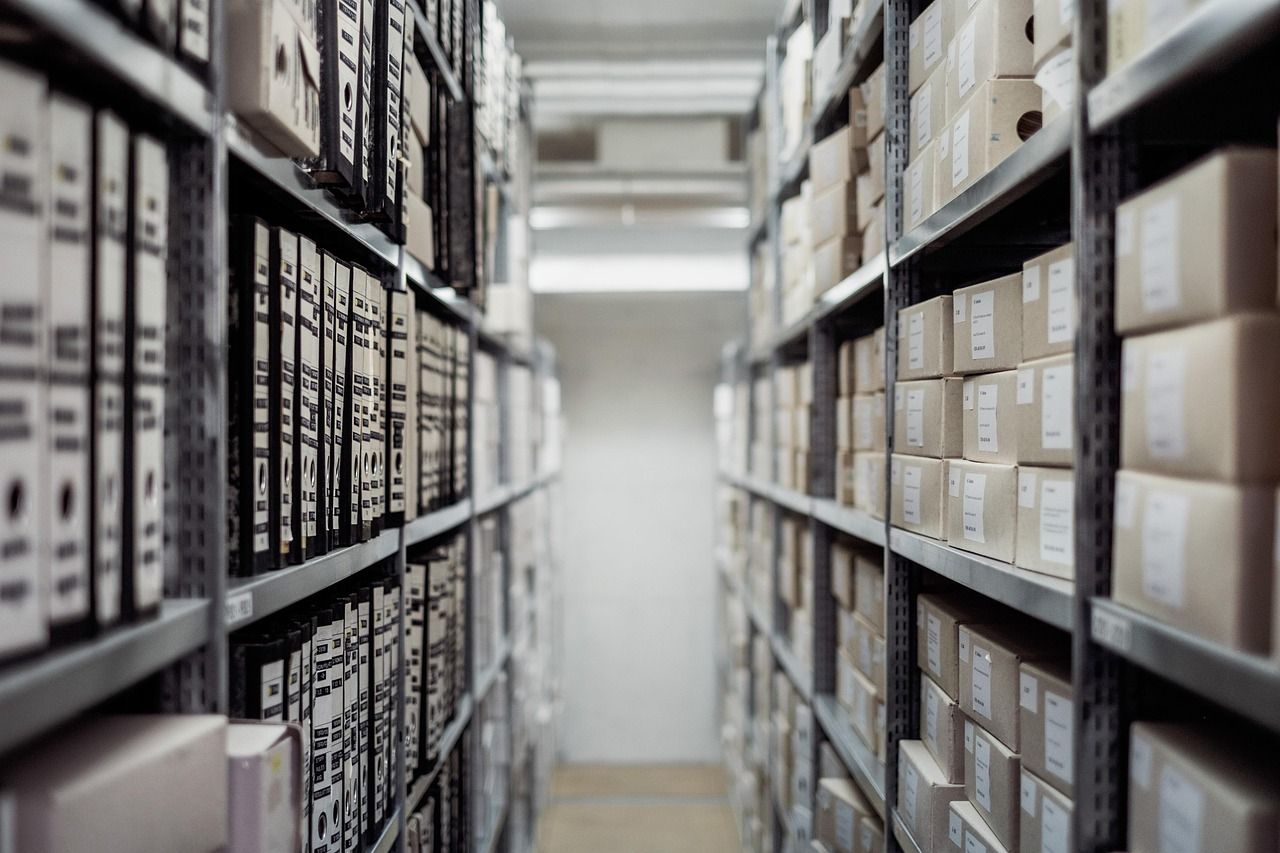
بسیاری از کاربران تمام فایلهای دریافتی از اینترنت را در پوشه پیشفرض درون درایو سیستم ذخیره میکنند که عامل اصلی پر شدن آن است. انتقال مسیر ذخیرهسازی پوشههای Documents ،Downloads و Pictures به یک درایو ثانویه یا هارد دیسک مجزا یکی از راهحلهای اساسی است. این کار باعث میشود در صورت بروز مشکل و نیاز به نصب مجدد سیستمعامل، اطلاعات شخصی شما آسیبی نبیند. همچنین بررسی دورهای این پوشهها و انتقال فایلهای کماستفاده به حافظههای ابری یا فضای خارجی به مدیریت بهتر منابع سختافزاری کمک شایانی میکند. با این تفکیک اصولی، درایو ویندوز برای پردازشهای سنگین و فایلهای اجرایی تنفس بهتری خواهد داشت و خطاهای کمتری گزارش میشود.
غیرفعال کردن برنامههای پسزمینه و کاهش فایلهای حاشیهای

برخی از اپلیکیشنها پس از راهاندازی ویندوز در پسزمینه فعال میمانند و فایلهای کش حجیمی ایجاد میکنند که فضای دیسک را پر نگه میدارد. مدیریت این برنامهها علاوه بر آزاد کردن حافظه رم، از انباشت دادههای موقت غیرضروری جلوگیری میکند. برای تسلط بیشتر بر این بخش و بهینهسازی مصرف منابع، مطالعه مقاله آموزش مدیریت و بستن برنامههای پسزمینه در ویندوز ۱۱ برای افزایش سرعت بسیار راهگشا خواهد بود و دید بهتری به شما میدهد. غیرفعال کردن اجرای خودکار نرمافزارهای غیرضروری در استارتآپ ویندوز نه تنها فضای ذخیرهسازی را نجات میدهد، بلکه مصرف باتری در لپتاپها را نیز به شکل قابل توجهی بهینهسازی میکند.
نتیجهگیری
مدیریت فضای ذخیرهسازی و رفع اخطار حافظه پر در ویندوز ۱۱ نیازمند رویکردی مستمر و استفاده از ابزارهای بومی سیستمعامل است. با بررسی منظم بخشهای مختلف ذخیرهسازی، پاکسازی فایلهای موقت و انتقال دادههای حجیم به درایوهای دیگر، سیستم همیشه در بهترین وضعیت عملکردی باقی میماند. این اقدامات ساده از کندی سیستم جلوگیری کرده و نیاز به تعویض زودهنگام قطعات را از بین میبرد.
منابع
معتبرترین راهنماییها و استانداردهای مدیریت سیستمعامل از طریق مستندات رسمی سازندگان قابل دسترسی است:
– پشتیبانی مایکروسافت
– پشتیبانی اینتل