- محبوبترین ها
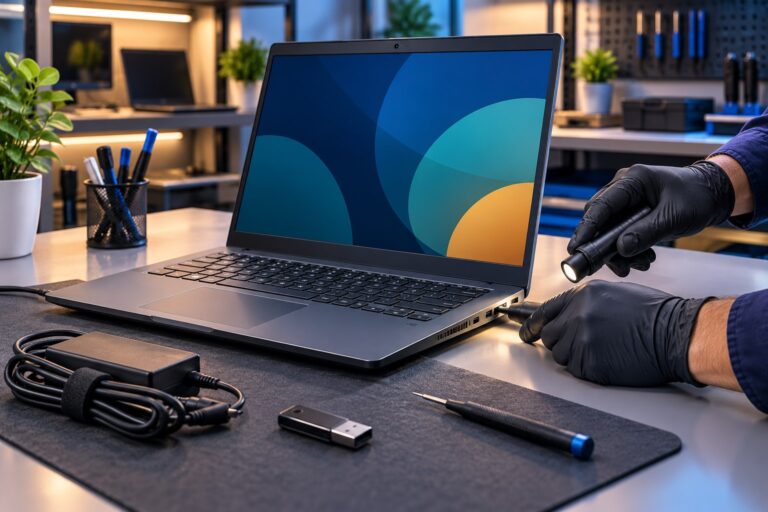
وقتی لپتاپ کند میشود، خرید رم بیشتر یکی از اولین پیشنهادهایی است که میشنویم؛ اما هر کندیای از کمبود RAM نیست. ممکن است فضای ذخیرهسازی پُر باشد، یک برنامه در پسزمینه پردازنده را درگیر کرده باشد، حافظه داخلی کند باشد یا دستگاه بهدلیل گرما افت عملکرد داشته باشد. پیش از هزینهکردن، بهتر است ابتدا نشانهها را در همان کاری که واقعاً انجام میدهید بررسی کنید.
در این راهنما یاد میگیرید مصرف حافظه را در ویندوز ببینید، کمبود واقعی رم را از مشکلهای مشابه جدا کنید و سازگاری قطعه را پیش از خرید بسنجید. این مقاله درباره تشخیص اولیه است؛ بازکردن دستگاه یا نصب قطعه، بهویژه در لپتاپهای ظریف و دارای باتری داخلی، بهتر است به فرد متخصص سپرده شود.
رم حافظه کوتاهمدت دستگاه است. برنامهها و فایلهای در حال استفاده از فضای ذخیرهسازی به RAM منتقل میشوند تا پردازنده سریعتر به آنها دسترسی داشته باشد. با خاموش یا ریاستارتشدن دستگاه، محتوای رم از بین میرود؛ بنابراین رم جای SSD یا هارد را نمیگیرد.
وقتی فضای کافی در RAM وجود نداشته باشد، ویندوز ناچار میشود بیشتر از فضای ذخیرهسازی برای جابهجایی دادههای موقت استفاده کند. نتیجه میتواند مکث هنگام جابهجایی میان برنامهها، بارگذاری دوباره تبهای مرورگر یا کندشدن کار همزمان با چند برنامه باشد. بااینحال همین نشانهها ممکن است علت دیگری هم داشته باشند؛ پس مشاهده مصرف منابع مهمتر از حدسزدن است.
مایکروسافت توصیه میکند برای عیبیابی کندی، مصرف CPU، حافظه و دیسک را کنار هم بررسی کنید. یک عکس لحظهای بهتنهایی کافی نیست؛ مهم این است که مشکل هنگام کار واقعی شما تکرار شود. اگر یک برنامه غیرضروری مصرف زیادی دارد، بستن یا اصلاح همان برنامه ممکن است مؤثرتر از خرید قطعه باشد.
| نشانه | برداشت اولیه | کنترل بعدی |
|---|---|---|
| کندی بیشتر هنگام بازبودن چند برنامه | احتمال فشار روی حافظه | مصرف Memory را همان لحظه در Task Manager ببینید |
| بارگذاری دوباره تبهای مرورگر | ممکن است حافظه برای تبهای فعال کافی نباشد | افزونهها و تعداد تبها را نیز بررسی کنید |
| کندی حتی با برنامههای بسته | الزاماً مشکل رم نیست | CPU، Disk، برنامههای Startup، فضای خالی و دما را بررسی کنید |
| کندی فقط در یک نرمافزار | ممکن است تنظیمات یا نیاز همان نرمافزار عامل باشد | نیازمندی رسمی نسخه نرمافزار و فایل پروژه را مقایسه کنید |
| خاموشی، صفحه آبی یا خطای حافظه | احتمال خرابی یا ناسازگاری نیز وجود دارد | پیش از خرید، عیبیابی فنی انجام شود |
اگر در لحظه کندی، مصرف حافظه معمولی است اما Disk یا CPU مدت زیادی درگیر میماند، افزودن RAM لزوماً مشکل اصلی را حل نمیکند. پُربودن فضای ذخیرهسازی، برنامههای غیرضروری هنگام شروع ویندوز، بهروزرسانیهای ناقص، بدافزار، گرمای زیاد یا SSD/HDD فرسوده هرکدام مسیر بررسی جداگانه دارند.
همچنین ارتقای رم، پردازنده یا گرافیک ضعیف را قویتر نمیکند. برای نمونه اگر یک نرمافزار سهبعدی به توان GPU بیشتری نیاز داشته باشد، افزایش حافظه فقط در صورتی مفید است که کمبود رم همزمان بخشی از گلوگاه باشد.
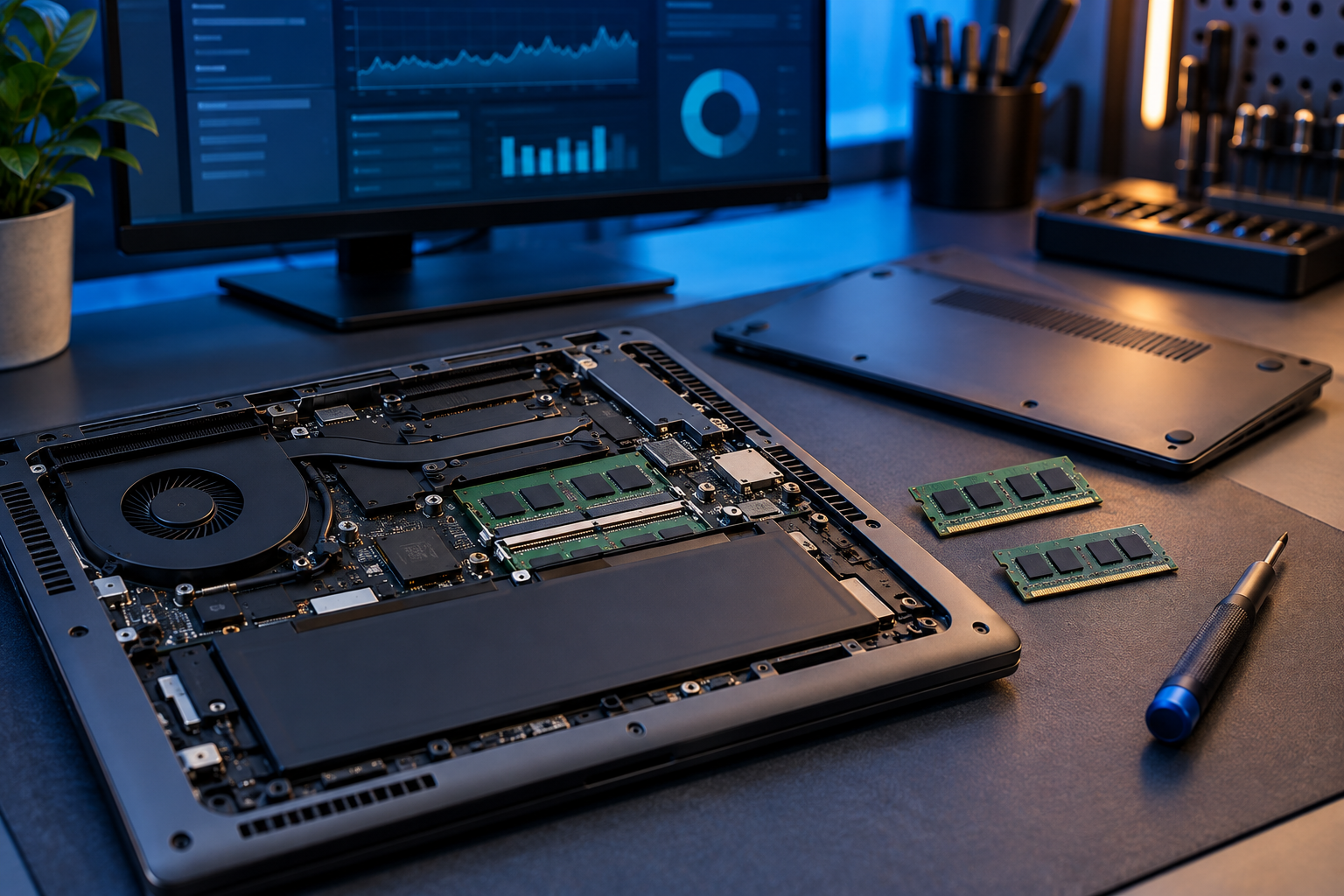
اینتل نیز تأکید میکند پیش از ارتقای رم لپتاپ باید دسترسیپذیربودن ماژول، لحیمنبودن حافظه و سازگاری با سیستم بررسی شود. نام تجاری دستگاه بهتنهایی کافی نیست؛ شماره دقیق مدل و پیکربندی همان دستگاه را پیدا کنید.
رم بیشتر زمانی ارزشمند است که کار واقعی شما حافظه موجود را پُر کند و خود دستگاه نیز امکان ارتقای سازگار داشته باشد. بهترین تصمیم از کنار هم گذاشتن سه چیز بهدست میآید: مشاهده مصرف منابع، شناخت کاربرد و بررسی مشخصات دقیق مدل. خرید صرفاً بر اساس عدد بزرگتر ممکن است هزینه ایجاد کند، بدون اینکه علت اصلی کندی برطرف شود.
اگر در حال ارزیابی دستگاه هستید، چکلیست تست لپتاپ استوک پیش از خرید را هم بخوانید. برای دیدن دستگاههای این حوزه میتوانید به دسته لپتاپ لپ باما سر بزنید؛ موجودی و مشخصات هر مدل باید هنگام انتخاب دوباره بررسی شود.