- محبوبترین ها
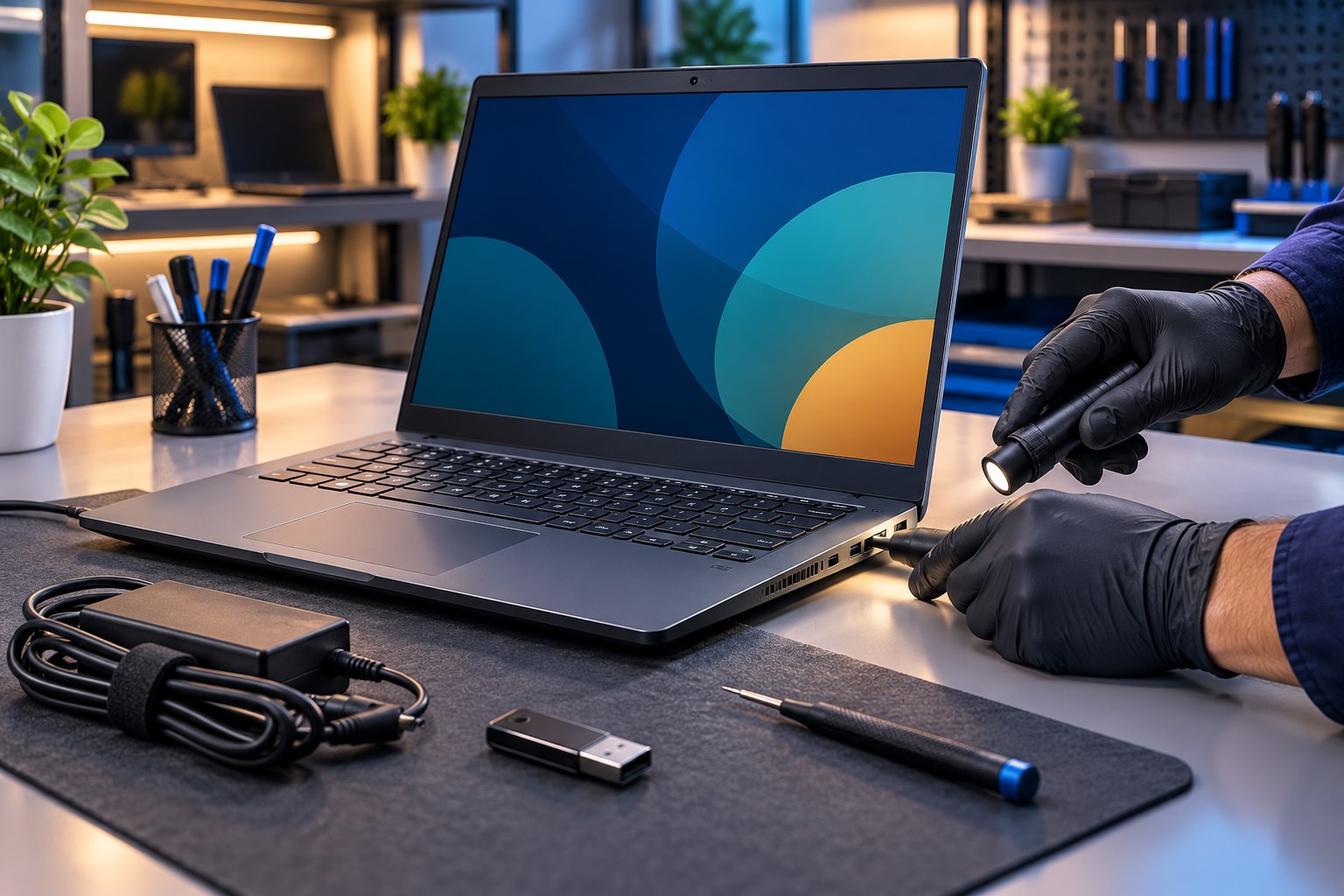
خرید لپتاپ استوک میتواند انتخاب خیلی خوبی باشد؛ بهخصوص وقتی به یک دستگاه کاری خوشساخت نیاز دارید و نمیخواهید فقط بهخاطر نو بودن هزینه بیشتری بدهید. اما ظاهر تمیز بهتنهایی چیزی را ثابت نمیکند. بهتر است قبل از خرید، چند بررسی کوتاه و مشخص انجام دهید تا وضعیت واقعی دستگاه را بهتر بشناسید.
در این راهنما، یک چکلیست عملی برای تست لپتاپ استوک قبل از خرید داریم. بیشتر مراحل بدون باز کردن دستگاه انجام میشوند و لازم نیست تعمیرکار باشید. هدف این نیست که در چند دقیقه همه خرابیهای پنهان را کشف کنیم؛ هدف این است که نشانههای مهم را ببینیم، سؤال درست بپرسیم و خرید آگاهانهتری داشته باشیم.
| بخش | چه چیزی را بررسی کنیم؟ | نشانه هشدار |
|---|---|---|
| بدنه و لولا | ترک، فرورفتگی، لق بودن و بستهشدن یکنواخت | صدای شکستگی یا فاصله غیرعادی قاب |
| نمایشگر | پیکسل، لکه، پرش تصویر و روشنایی | خط ثابت، هاله شدید یا قطع تصویر با حرکت لولا |
| کیبورد و تاچپد | تمام کلیدها، کلیک و حرکت نشانگر | کلید ازکارافتاده یا پرش نشانگر |
| درگاهها | USB، صدا، تصویر و شارژ با وسیله سالم | قطعووصل یا لق بودن سوکت |
| باتری | ظرفیت فعلی، شارژشدن و ظاهر فیزیکی | بادکردگی، خاموشی ناگهانی یا افت شارژ غیرعادی |
| پردازنده و ذخیرهسازی | تطبیق مشخصات ویندوز با مشخصات فروش | مدل، ظرفیت یا حافظه متفاوت |
| دما و صدا | رفتار فن و گرمای بدنه در کار عادی | فن دائماً پرصدا یا خاموشی ناگهانی |
نام مدل روی برچسب یا قاب کافی نیست. در ویندوز به مسیر Settings > System > About بروید و مدل پردازنده، مقدار رم، نوع سیستم و نسخه ویندوز را ببینید. در بخش Storage هم ظرفیت درایو را بررسی کنید. راهنمای رسمی مایکروسافت همین مسیر را برای دیدن اطلاعات اصلی دستگاه معرفی میکند.
این مشخصات را با توضیحات فروشنده تطبیق دهید. اگر لپتاپ قرار است برای نرمافزار خاصی استفاده شود، فقط به عبارتهایی مثل «Core i7» اکتفا نکنید؛ نسل و مدل کامل پردازنده مهم است. برای آشنایی کلی با مزایا و محدودیتهای این بازار، مقاله خرید لپتاپ استوک را هم ببینید.
خطوخش سطحی در دستگاه استوک عجیب نیست، اما ترک نزدیک لولا یا درگاه شارژ میتواند مهم باشد. لپتاپ را روی میز صاف بگذارید. اگر یکی از گوشهها بالا میماند یا بدنه تاب دارد، موضوع را جدیتر بررسی کنید.
درِ لپتاپ را آرام باز و بسته کنید. حرکت باید یکنواخت باشد و قاب نمایشگر از بدنه جدا نشود. پیچهای ناسازگار، جای ابزار یا فاصله نامنظم بین قابها الزاماً به معنی خرابی نیست، اما نشان میدهد دستگاه قبلاً باز شده و بهتر است درباره تعمیر یا تعویض قطعات سؤال کنید.
یک صفحه کاملاً سفید، مشکی، قرمز، سبز و آبی باز کنید. با این کار، پیکسلهای گیرکرده، لکههای روشن و تیرگی گوشهها راحتتر دیده میشوند. روشنایی را کم و زیاد کنید و چند دقیقه به پرش تصویر یا تغییر غیرعادی رنگ دقت کنید.
هنگام نمایش تصویر، لولا را خیلی آرام حرکت دهید. اگر تصویر قطعووصل شد یا خطوطی روی صفحه افتاد، ممکن است کابل نمایشگر یا اتصال آن مشکل داشته باشد. صفحهنمایش لمسی را هم در چند نقطه و نزدیک لبهها امتحان کنید؛ تست وسط صفحه کافی نیست.
یک ویرایشگر متن باز کنید و تمام کلیدها، ردیف اعداد، جهتها و کلیدهای کاربردی را فشار دهید. کلیدهای Shift، Ctrl و Alt را در هر دو سمت بررسی کنید. نور پسزمینه کیبورد، اگر وجود دارد، باید در سطحهای مختلف کار کند.
تاچپد را برای حرکت، کلیک و اسکرول دو انگشتی امتحان کنید. سپس برنامه دوربین و ضبط صدا را باز کنید تا تصویر وبکم و میکروفون بررسی شود. یک فایل صوتی کوتاه پخش کنید و صدا را کم و زیاد کنید؛ خشخش بلند یا قطع یکی از بلندگوها را نادیده نگیرید.
برای USB فقط به ظاهر سالم پورت اعتماد نکنید. یک فلش مطمئن را به همه درگاهها وصل کنید و خواندن فایل را بررسی کنید. خروجی تصویر، جک هدفون، کارتخوان و شبکه کابلی را هم در صورت نیاز واقعی خودتان تست کنید.
به یک شبکه وایفای وصل شوید و بلوتوث را با هدفون یا گوشی امتحان کنید. قطعووصل ممکن است از درایور یا شبکه باشد، بنابراین نتیجه یک تست کوتاه قطعی نیست؛ با این حال، اگر فقط همین دستگاه مشکل دارد، بهتر است علت پیش از خرید روشن شود.
در ویندوز ۱۱ میتوانید Command Prompt را با دسترسی مدیر باز کنید و دستور powercfg /batteryreport را اجرا کنید. ویندوز یک فایل HTML میسازد و مسیر آن را نشان میدهد. در گزارش، بخش Installed batteries و اختلاف Design Capacity با Full Charge Capacity را ببینید. ظرفیت شارژ کامل هرچه از ظرفیت طراحی فاصله بیشتری داشته باشد، فرسودگی باتری بیشتر است.
این عدد بهتنهایی حکم نهایی نیست؛ الگوی استفاده و دقت کنترلر باتری هم اثر دارد. دستگاه را از شارژر جدا کنید و چند دقیقه با روشنایی معمولی کار کنید. اگر باتری باد کرده، قاب را بالا آورده یا تاچپد را تحت فشار قرار داده است، استفاده را متوقف کنید. مایکروسافت هم درباره باتری متورم توصیه میکند دستگاه فوراً کنار گذاشته شود و باتری تحت فشار یا سوراخکاری قرار نگیرد.
شارژر باید توان مناسب همان دستگاه را تأمین کند. مشخصات روی آداپتور را با نیاز لپتاپ تطبیق دهید و کابل را از نظر بریدگی، داغی غیرعادی و تعمیر غیراصولی نگاه کنید. هنگام اتصال، علامت شارژ باید ثابت بماند و با تکان بسیار آرام فیش قطع نشود.
در مدلهای USB-C، هر شارژر USB-C الزاماً برای لپتاپ مناسب نیست. توان خروجی و پشتیبانی دستگاه از شارژ روی همان درگاه اهمیت دارد. اگر فروشنده شارژر جایگزین ارائه میکند، سازگاری و توان واقعی آن را روشن کنید.
بازشدن سریع ویندوز تضمین سلامت SSD نیست. ظرفیت و نوع درایو را ببینید و اگر ابزار معتبر سازنده دستگاه یا درایو در دسترس است، یک آزمون کوتاه سلامت اجرا کنید. برای رم هم چند دقیقه کار عادی کافی نیست؛ خطاهای حافظه ممکن است پراکنده باشند.
بعضی سازندگان آزمون پیش از بوت دارند. برای نمونه، Dell در راهنمای رسمی خود توضیح میدهد که در مدلهای پشتیبانیشده میتوان هنگام روشنشدن با F12 وارد منوی یکباره بوت و بخش Diagnostics شد. مسیر و نام ابزار در برندها و مدلهای دیگر فرق دارد؛ از راهنمای رسمی همان سازنده استفاده کنید، نه نرمافزار ناشناس.
پنج تا ده دقیقه یک ویدیوی باکیفیت پخش کنید یا چند برنامه معمولی را همزمان باز کنید. کمی گرمشدن طبیعی است، اما صدای ساییدگی فن، افزایش مداوم صدا در کار سبک یا خاموشی ناگهانی نیاز به بررسی دارد. دریچهها نباید با گردوغبار فشرده کاملاً بسته شده باشند.
لپتاپ نازک ممکن است زیر فشار گرم و پرصدا شود و این همیشه خرابی نیست. مهم، مقایسه رفتار دستگاه با طراحی همان مدل است. اگر ویندوز کند است، اول علت سختافزاری را از تنظیمات نرمافزاری جدا کنید؛ راهنمای رفع کندی ویندوز ۱۱ برای بررسیهای امن نرمافزاری مفید است.
مدل کامل، ظرفیت رم و SSD، وضعیت باتری، ایراد ظاهری، لوازم همراه و نتیجه تست درگاهها را در یک برگه بنویسید. اگر مهلت تست یا شرایط بازگشت وجود دارد، آن را دقیق و مکتوب بگیرید. ما در این مقاله درباره قیمت، موجودی یا شرایط فروش یک دستگاه خاص ادعایی نمیکنیم؛ این موارد باید همان زمان از فروشنده تأیید شوند.
برای دیدن مطالب بیشتر این حوزه میتوانید به دسته مشاوره خرید لپتاپ استوک سر بزنید.
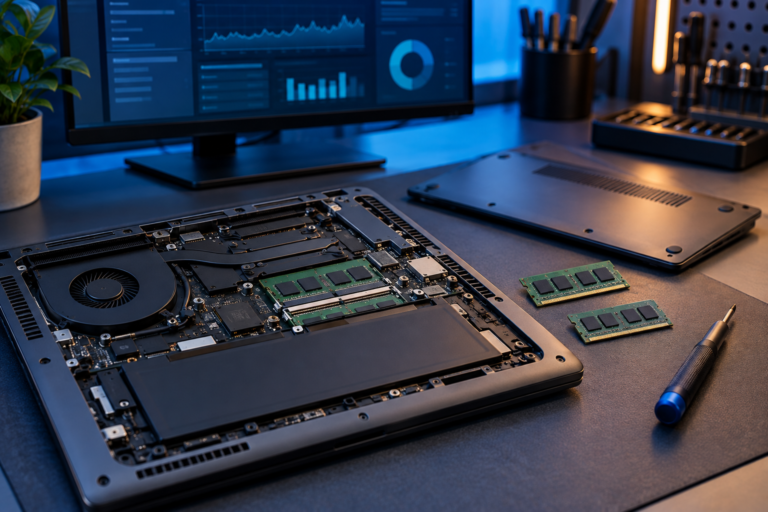
یک تست کوتاه نمیتواند همه ایرادهای مقطعی، سابقه آبخوردگی یا تعمیر داخلی را ثابت کند. گزارش باتری هم تخمین نرمافزاری است و آزمون سازنده فقط قطعاتی را بررسی میکند که در دامنه آن آزمون هستند. اگر دستگاه ارزش بالایی دارد یا نشانه مشکوکی دیدید، بررسی تخصصی و بازکردن ایمن دستگاه توسط فرد ماهر منطقی است.
برای چکلیست پایه معمولاً ۲۰ تا ۳۰ دقیقه زمان مفیدی است، اما آزمون طولانی باتری یا خطاهای مقطعی به مهلت تست بیشتری نیاز دارد.
خیر. سیکل شارژ کنار ظرفیت کامل، رفتار واقعی باتری و وضعیت فیزیکی معنا پیدا میکند. یک عدد منفرد تصمیم کامل نمیسازد.
نه لزوماً. خطوخش سطحی بیشتر ظاهری است، اما ترک اطراف لولا، تاب بدنه و بادکردگی باتری میتواند مهم باشد.
خیر. ویندوز تازه فقط وضعیت نرمافزار را تغییر میدهد. نمایشگر، باتری، ذخیرهساز، رم، فن و درگاهها باید جداگانه بررسی شوند.
تاریخ بررسی منابع: ۱۹ مهر ۱۴۰۵ / ۱۱ اکتبر ۲۰۲۶. مسیر آزمون سختافزاری بسته به برند و مدل متفاوت است؛ راهنمای سازنده همان دستگاه را ملاک قرار دهید.





یک پاسخ