- محبوبترین ها
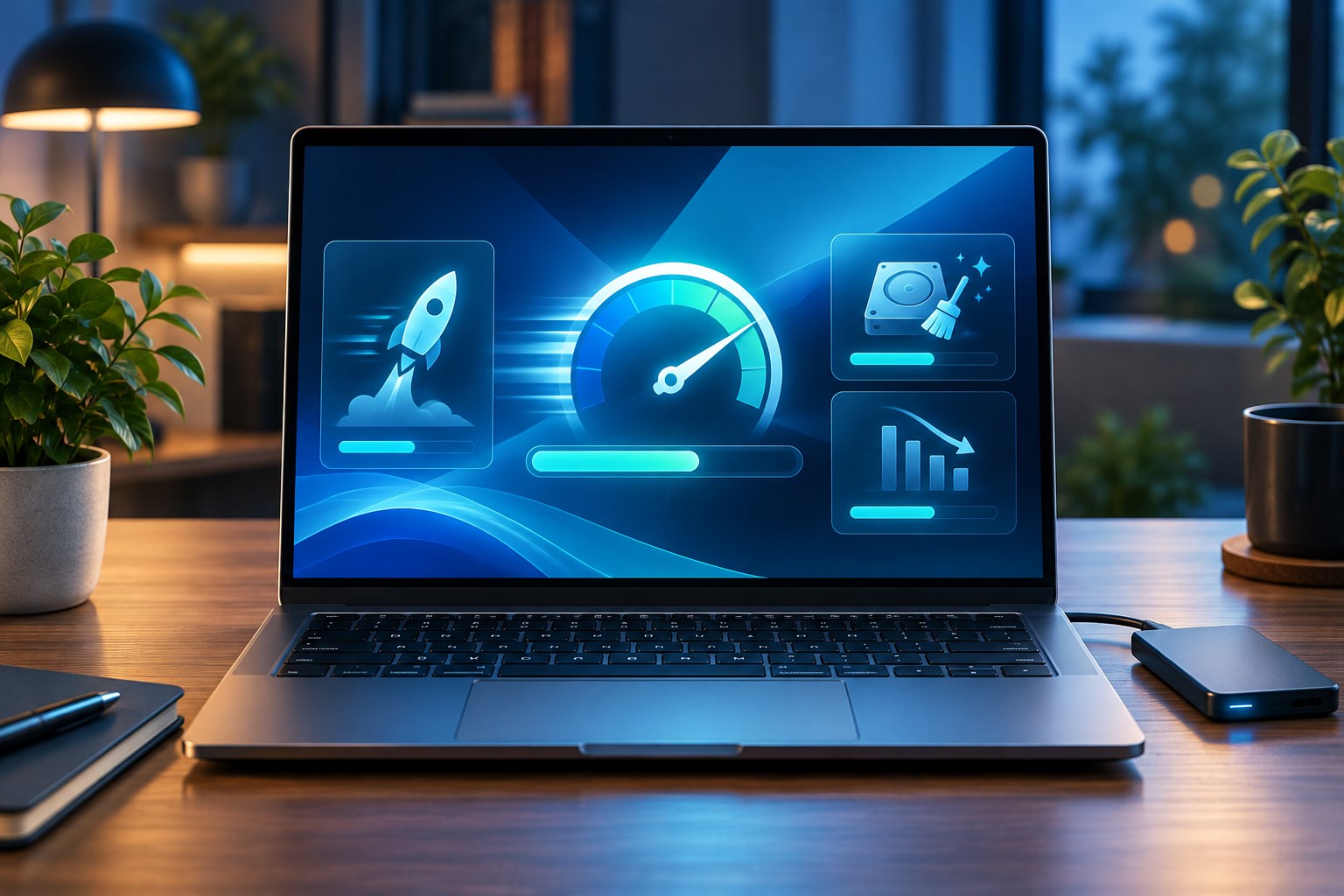
کند شدن ویندوز ۱۱ همیشه به معنی خراب شدن لپتاپ یا نیاز فوری به تعویض قطعه نیست. گاهی چند برنامه اضافی هنگام روشن شدن سیستم اجرا میشوند، درایو C بیش از حد پر شده یا یک برنامه در پسزمینه منابع زیادی مصرف میکند.
در این راهنما، روشهای امن و ساده برای رفع کندی ویندوز ۱۱ را بررسی میکنیم. هیچ برنامه ناشناختهای نصب نمیکنیم و سراغ دستکاری رجیستری هم نمیرویم. بهتر است هر مرحله را جداگانه انجام دهید و نتیجه را بسنجید.
قبل از تغییر تنظیمات، رفتار سیستم را دقیق ببینید. آیا روشن شدن ویندوز طول میکشد؟ برنامهها دیر باز میشوند؟ مرورگر هنگام داشتن چند تب کند میشود؟ یا انتقال فایل سرعت کمی دارد؟ پاسخ این سؤال مسیر عیبیابی را کوتاهتر میکند.
| نشانه | اولین بررسی پیشنهادی | احتمال رایج |
|---|---|---|
| بالا آمدن کند ویندوز | Startup apps در Task Manager | اجرای همزمان برنامههای زیاد |
| کندی دائمی برنامهها | CPU، Memory و Disk در Task Manager | مصرف بالای یک برنامه یا کمبود رم |
| اخطار کمبود فضا | Settings > System > Storage | پر شدن درایو ویندوز |
| کندی بعد از نصب برنامه | Installed apps و بهروزرسانیها | برنامه ناسازگار یا فعالیت پسزمینه |
| داغی و افت سرعت | دمای بدنه، دریچهها و حالت انرژی | تهویه ضعیف یا مصرف سنگین |
Restart با خاموش و روشن کردن سریع همیشه یکسان نیست. راهاندازی مجدد، پردازشهای گیرکرده و بخشی از حافظه موقت را پاک میکند. اگر چند روز است لپتاپ را فقط Sleep کردهاید، همین کار ساده ممکن است تفاوت محسوسی ایجاد کند.
فایلهای باز را ذخیره کنید و از منوی Start گزینه Restart را بزنید. بعد از ورود دوباره، چند دقیقه صبر کنید تا برنامههای اولیه کامل اجرا شوند و سپس سرعت را بسنجید.
بعضی برنامهها با ورود به ویندوز خودکار اجرا میشوند؛ حتی اگر همان لحظه به آنها نیاز نداشته باشید. این برنامهها زمان بالا آمدن سیستم و مصرف رم را افزایش میدهند.
کلیدهای Ctrl + Shift + Esc را بزنید و در Task Manager وارد بخش Startup apps شوید. برنامهای را که لازم نیست همراه ویندوز باز شود انتخاب کنید و Disable را بزنید. آنتیویروس، ابزارهای سختافزاری ضروری یا برنامهای را که نمیشناسید بدون بررسی غیرفعال نکنید.
مایکروسافت در راهنمای رسمی برنامههای Startup توضیح میدهد که Task Manager میزان اثر هر برنامه بر شروع سیستم را هم نشان میدهد. اول سراغ موارد High impact بروید، اما فقط برنامههای غیرضروری را خاموش کنید.
Task Manager به شما میگوید کدام برنامه منابع سیستم را درگیر کرده است. در تب Processes، ستونهای CPU، Memory و Disk را بررسی کنید. روی نام هر ستون کلیک کنید تا برنامههای پرمصرف بالاتر نمایش داده شوند.
اگر یک برنامه برای چند دقیقه مصرف بالایی دارد، شاید در حال بهروزرسانی یا پردازش فایل باشد. فوراً آن را نبندید. اگر مصرف غیرعادی ادامه پیدا کرد، ابتدا کارتان را ذخیره کنید، برنامه را عادی ببندید و دوباره باز کنید.
پایان دادن اجباری به پردازشهای سیستمی میتواند باعث ناپایداری شود. اسم ناشناخته را در منبع رسمی سازنده بررسی کنید و از دستورهای تصادفی اینترنت برای حذف سرویسهای ویندوز استفاده نکنید.
وقتی درایو ویندوز بیش از حد پر باشد، نصب بهروزرسانیها و ساخت فایلهای موقت مشکل پیدا میکند. وارد Settings > System > Storage شوید و ببینید کدام بخش بیشترین فضا را گرفته است.
گزینه Cleanup recommendations فایلهای موقت، فایلهای بزرگ یا برنامههای کماستفاده را برای بررسی نشان میدهد. قبل از حذف، هر مورد را بخوانید. پوشه Downloads و فایلهای شخصی را کورکورانه پاک نکنید.
قابلیت Storage Sense میتواند فایلهای موقت و محتوای قدیمی Recycle Bin را مدیریت کند. طبق راهنمای رسمی Storage Sense، تنظیمات حذف Downloads و فایلهای ابری قابل تغییر است؛ پس پیش از فعالسازی خودکار، گزینهها را بررسی کنید.
برنامهای که استفاده نمیکنید فقط فضا نمیگیرد؛ ممکن است سرویس پسزمینه یا بهروزرسان خودکار هم داشته باشد. مسیر Settings > Apps > Installed apps را باز کنید و فهرست را بر اساس اندازه یا تاریخ نصب مرتب کنید.
فقط برنامهای را حذف کنید که کاربردش را میدانید و دیگر لازم ندارید. درایورها، ابزارهای صدا و گرافیک یا بستههای Microsoft Visual C++ را صرفاً به خاطر نام ناآشنا پاک نکنید.
بهروزرسانیها فقط قابلیت تازه اضافه نمیکنند؛ گاهی مشکل پایداری، امنیت یا سازگاری را هم برطرف میکنند. وارد Settings > Windows Update شوید، بهروزرسانیها را بررسی کنید و پس از ذخیره کارها، سیستم را Restart کنید.
برای درایور گرافیک، شبکه و چیپست از Windows Update یا سایت رسمی سازنده دستگاه استفاده کنید. ابزارهای ناشناس با عنوان «Driver Booster» ممکن است درایور اشتباه نصب کنند و وضعیت را بدتر کنند.
در لپتاپ، حالت صرفهجویی انرژی میتواند سرعت پردازنده را محدود کند. در Settings > System > Power & battery حالت انرژی را بررسی کنید. برای کار سنگین و زمانی که دستگاه به برق متصل است، حالت Balanced یا در صورت نیاز Best performance مناسبتر است.
Best performance مصرف برق و گرما را بیشتر میکند؛ بنابراین استفاده دائمی از آن همیشه انتخاب خوبی نیست. اگر دستگاه بیش از حد داغ میشود، مشکل تهویه را با تغییر حالت انرژی پنهان نکنید.
انیمیشنها و سایهها روی سیستمهای ضعیفتر بخشی از منابع را مصرف میکنند. در جستوجوی Start عبارت Adjust the appearance and performance of Windows را باز کنید. میتوانید گزینه Adjust for best performance را انتخاب کنید یا فقط چند جلوه غیرضروری را خاموش کنید.
این تغییر فایلهای شما را حذف نمیکند، اما ظاهر ویندوز سادهتر میشود. اگر تفاوت سرعت ناچیز بود، تنظیمات دلخواه را برگردانید.
اگر Task Manager دائماً مصرف Memory نزدیک سقف را نشان میدهد، رم کم میتواند عامل اصلی باشد. اگر Disk بیشتر اوقات روی ۱۰۰ درصد میماند و دستگاه هارد مکانیکی قدیمی دارد، بررسی سلامت درایو و ارتقا به SSD ارزش بررسی دارد.
صدای غیرعادی، خاموش شدن ناگهانی، صفحه آبی تکراری و دمای بسیار بالا نشانههایی هستند که بهتر است جدی گرفته شوند. از اطلاعات مهم نسخه پشتیبان بگیرید و برای بررسی تخصصی اقدام کنید. اگر در حال انتخاب سیستم یا قطعه هستید، راهنمای انتخاب پاور کامپیوتر هم درباره توان و پایداری توضیح میدهد.
برای دیدن دستگاههای این حوزه میتوانید دسته لپتاپ لپ باما را بررسی کنید. موجودی و مشخصات هر مدل باید در همان زمان از صفحه محصول تأیید شود.
ممکن است برنامههای Startup، بهروزرسانی یا همگامسازی فایلها در حال اجرا باشند. Task Manager را باز کنید و چند دقیقه مصرف CPU، Memory و Disk را ببینید.
استفاده از بخش Storage و Cleanup recommendations خود ویندوز معمولاً امنتر از حذف دستی است. با این حال، فهرست را بخوانید و Downloads یا نسخه قبلی ویندوز را بدون تصمیم آگاهانه حذف نکنید.
گاهی بله، اما باید آخرین راهحل باشد. ابتدا روشهای ساده را انجام دهید، از فایلها نسخه پشتیبان بگیرید و مطمئن شوید مشکل سختافزاری نیست.
نه همیشه. ابتدا مصرف منابع، فضای درایو و برنامههای شروع خودکار را بررسی کنید. اگر محدودیت سختافزاری با داده واقعی مشخص شد، آن وقت ارتقا منطقیتر است.
برای رفع کندی ویندوز ۱۱ از سادهترین کارها شروع کنید: Restart، کنترل برنامههای Startup، پیدا کردن برنامه پرمصرف و آزاد کردن فضای درایو C. هر تغییر را جداگانه انجام دهید تا بفهمید دقیقاً چه چیزی اثر داشته است.
اگر کندی همراه با داغی، خطای مکرر یا صدای غیرعادی است، ادامه آزمونهای تصادفی انتخاب خوبی نیست. از اطلاعات مهم نسخه پشتیبان بگیرید و دستگاه را تخصصی بررسی کنید.
منابع این مقاله در ۱۸ مهر ۱۴۰۵، برابر با ۱۰ اکتبر ۲۰۲۶ بررسی شدهاند. مسیر بعضی تنظیمات ممکن است با بهروزرسانیهای بعدی ویندوز تغییر کند.